
バリューコマース パートナー登録
よくある失敗例 1
申請前に、一度携帯端末からアクセスして正常に表示されているか確認してください。
携帯サイトに関しては、全て携帯実機からアクセスし審査をしております。
例えPCからページが見えても、携帯から見えなければ拒否されますのでご注意ください。
よくある失敗例 2
必ず「申請サイト生成ツール」もしくは「旅desseモバイル for じゃらん」で作ったサイトで申請してください。
よくある失敗例 3
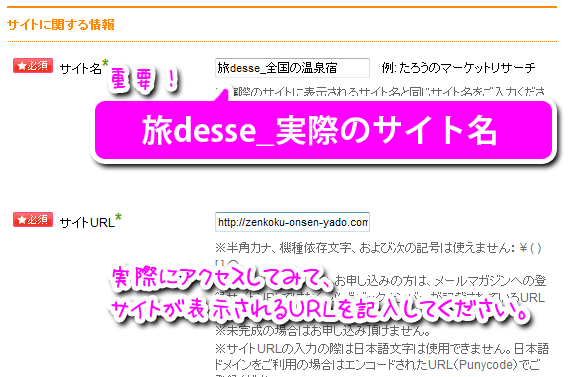
必ず「旅desse_実際のサイト名」で申請してください。
2011/ 7/ 1 以降に購入し新規申請する時は、「旅desse2_実際のサイト名」です。

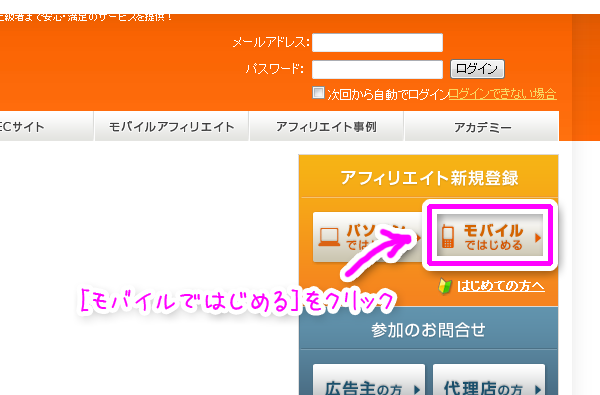
- 次のバナーをクリックし、バリューコマースにアクセスします。
- 画面右上あたりにある[お申し込み]をクリックしてください。
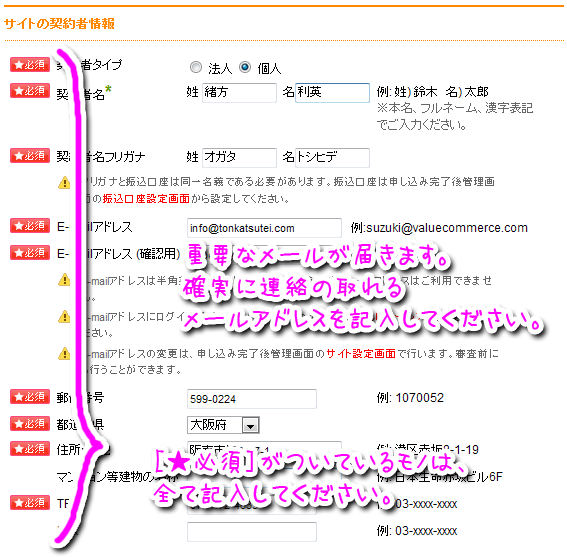
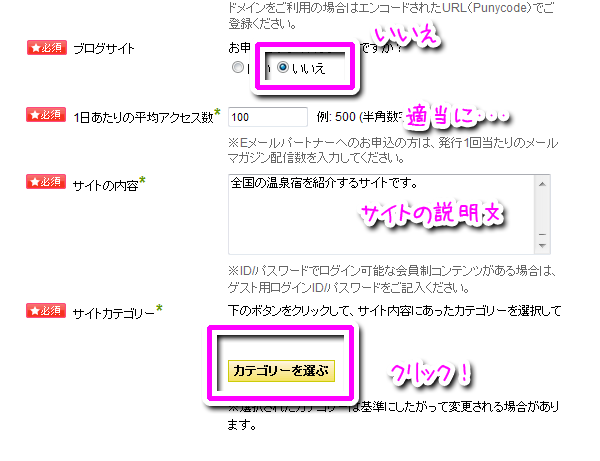
- [★必須]がついているモノを、全て記入してください。
- 『申請用サイト生成ツール』で作ったサイトを登録します。
サイト名欄に「旅desse_実際のサイト名」と記入することで、
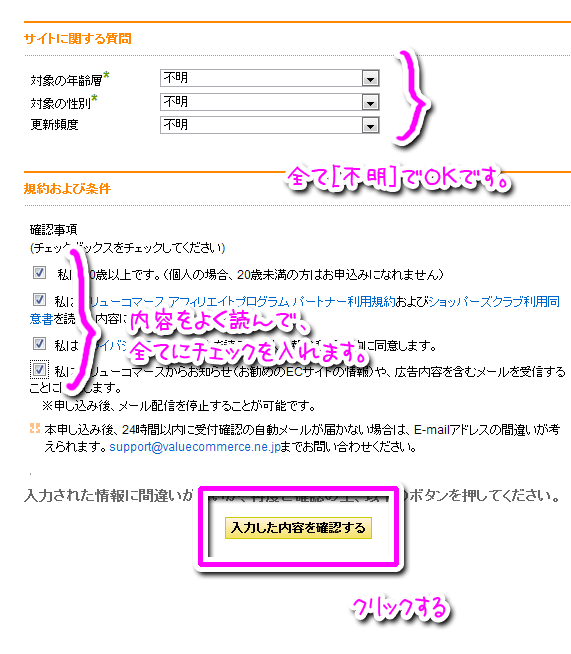
ユーザー特権が有効になり、優先的に承認処理されます。 - 上記を記入したら、全ての「規約および条件」にチェックを入れ、
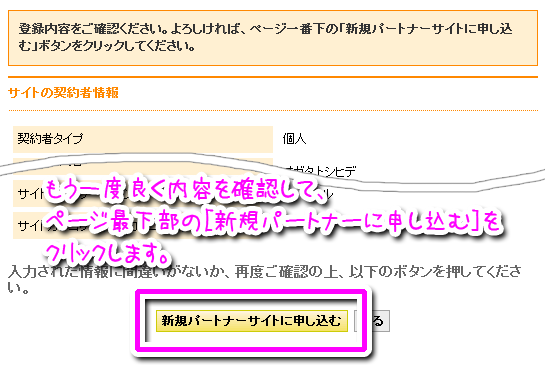
[入力した内容を確認する]をクリックしてください。 - 一番下にある[新規パートナーサイトに申し込む]をクリックしてください。
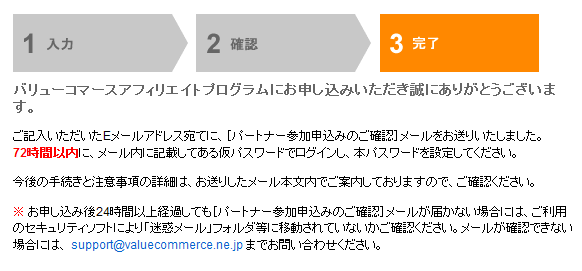
- ここまでで申請は完了です。しばらくするとメールが届くので確認しましょう。
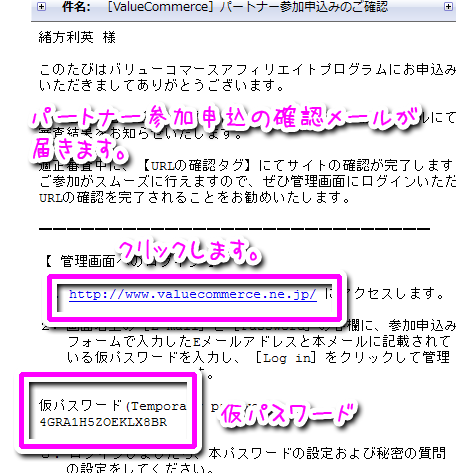
- 確認メールが届いたら、下図のリンクをクリックしてください。
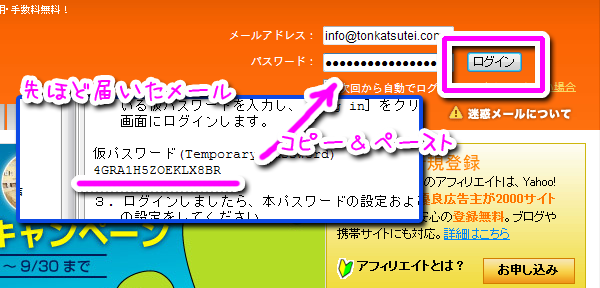
- メールアドレスと仮パスワードを記入して、[ログイン]をクリックしてください。
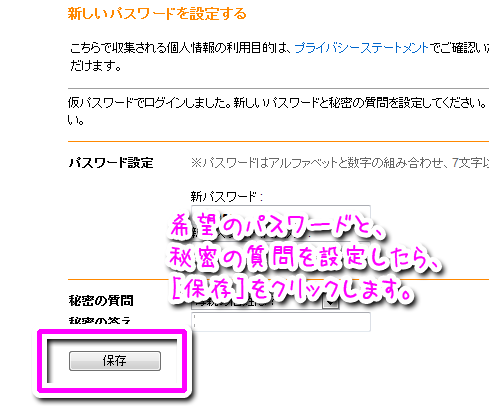
- 希望のパスワードと秘密の質問を設定したら、[保存]をクリックしてください。
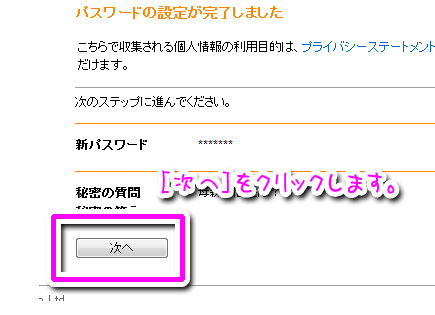
- [次へ]をクリックしてください。
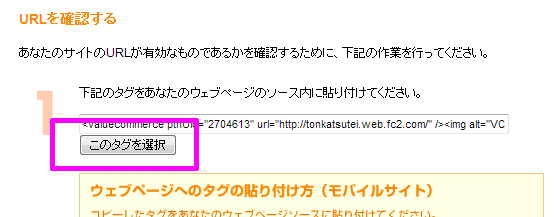
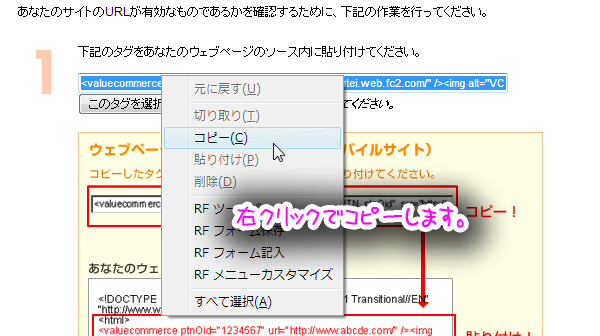
- 続いて、URL確認作業が必要です。
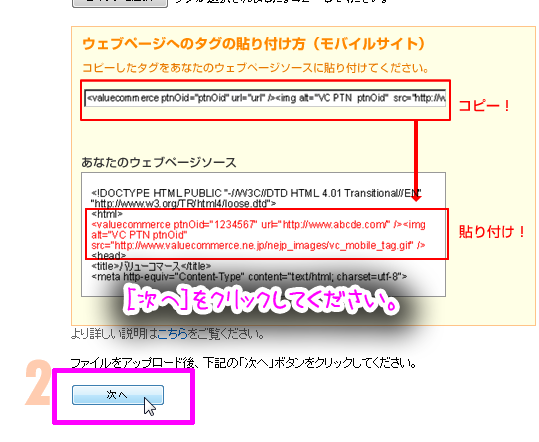
[このタグを選択]をクリックしてください。 - 右クリックでコピーしてください。
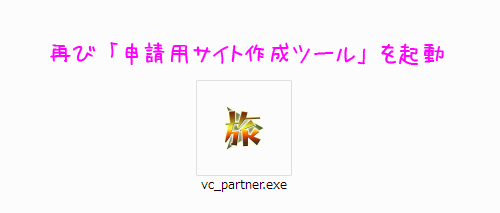
- 再び、「申請用サイト作成ツール」を起動します。
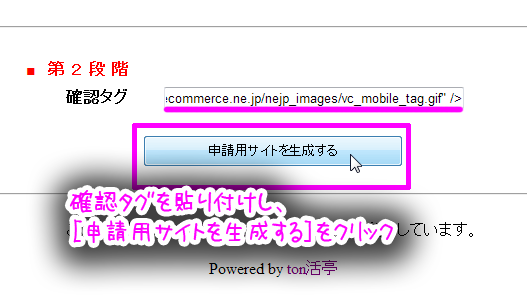
- 確認タグを貼り付けし、[申請用サイトを生成する]をクリックしてください。
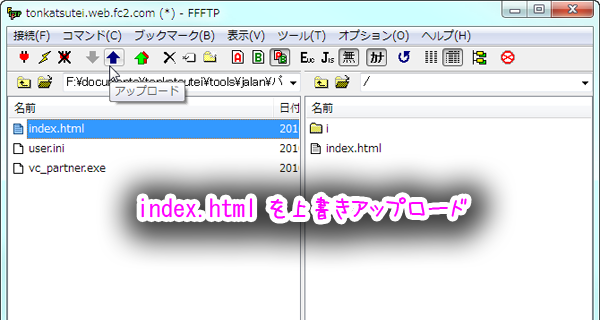
- 生成された、index.html を、FFFTP等で上書きアップロードしてください。
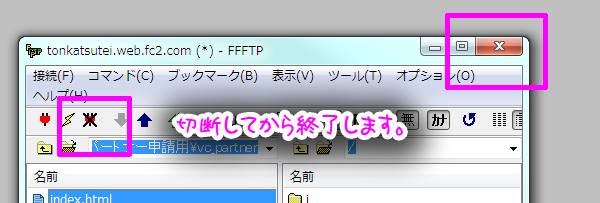
- アップロードが完了したら、接続を切断してから終了します。
- ブラウザに戻り、[次へ]をクリックしてください。
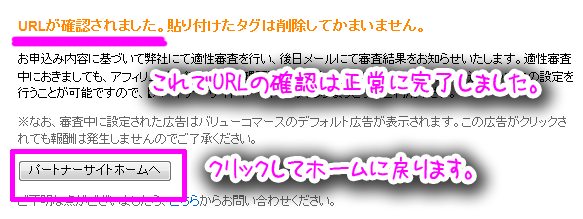
- URLが確認されました。と表示されればOKです。
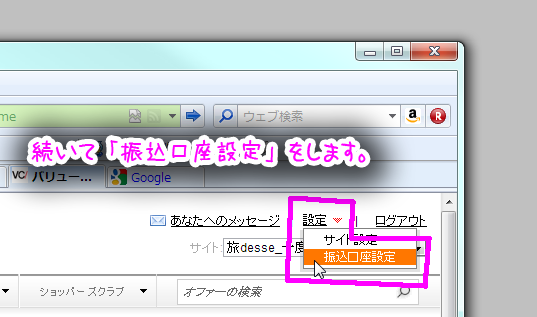
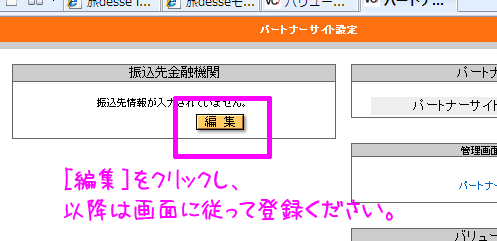
[パートナーサイトホームへ]をクリックします。 - 続いて「振込口座設定」をします。
正しく設定をしないと、せっかくの報酬が振り込まれませんのでご注意ください。
※この「振込口座設定」は、後日行って頂いても結構です。 - [編集]をクリックし、画面に従い登録を進めてください。
- これでバリューコマースにログイン出来るようになりましたが、
承認待ちのため、じゃらんとの提携はまだできません。
承認メールが届くまで、しばらくお待ち下さい。(1~3営業日が目安です)
2011/ 7/ 1 以降に購入し新規申請する時は、
「旅desse2_実際のサイト名」としてください。

 このページのトップへ